Domain top10casinoonline.de kaufen?
Wir ziehen mit dem Projekt
top10casinoonline.de um.
Sind Sie am Kauf der Domain
top10casinoonline.de interessiert?
domain@kv-gmbh.de · 0541-91531010
Domain top10casinoonline.de kaufen?
Was ist AppData Roaming?
AppData Roaming ist ein Ordner auf einem Windows-Betriebssystem, der für die Speicherung von Anwendungsdaten verwendet wird. In diesem Ordner werden Benutzerdaten und Einstellungen für bestimmte Programme gespeichert, die für alle Benutzerkonten auf dem Computer zugänglich sein sollen. Dies ermöglicht es Anwendungen, ihre Daten zwischen verschiedenen Benutzerkonten oder Computern zu synchronisieren. **
Wie finde ich AppData Ordner?
Um den AppData-Ordner auf einem Windows-Computer zu finden, musst du zunächst den Windows Explorer öffnen. Anschließend klickst du auf die Schaltfläche "Ansicht" in der oberen Menüleiste und aktivierst die Option "Ausgeblendete Elemente anzeigen". Dadurch werden versteckte Dateien und Ordner sichtbar, darunter auch der AppData-Ordner. Du kannst dann den Pfad C:\Benutzer\DeinBenutzername\AppData eingeben, um direkt zum AppData-Ordner zu gelangen. Alternativ kannst du auch "%appdata%" in das Suchfeld des Windows Explorers eingeben, um direkt zum Roaming-Ordner innerhalb des AppData-Ordners zu gelangen. **
Ähnliche Suchbegriffe für AppData
Top-Angebote
Produkte zum Begriff AppData:
-
The Last Ninja Collection + Bonus Games - Nintendo Switch - Action/Abenteuer - PEGI 7The Last Ninja Collection + Bonus Games brings together, for the first time, SEVEN of the greatest retro fighting games of the era! This exciting Limited Edition Kickstarter project was fully funded in 37 minutes! We would like to thank the dedicated fans of The Last Ninja series for all their support. A tribute to the golden era of computer gaming that brings together 7 iconic titles for the first time, with exclusive memorabilia. This is more than a collection, it's a celebration of gaming history and the preservation of pioneering games from the '80's & '90's.31,59 €*Versand: 2,99 €Sichere Weiterleitung zum Anbieter




-
Ist der AppData-Ordner wichtig?
Ja, der AppData-Ordner ist wichtig, da er von Windows verwendet wird, um Anwendungsdaten für Benutzerprofile zu speichern. Viele Anwendungen speichern dort Konfigurationsdateien, Zwischenspeicher und andere Daten, die für ihre ordnungsgemäße Funktion erforderlich sind. Es wird empfohlen, den AppData-Ordner nicht zu löschen oder zu verschieben, da dies zu Problemen mit Anwendungen führen kann. **
-
Wie öffne ich das AppData-Fenster?
Um das AppData-Fenster zu öffnen, musst du zunächst den Windows Explorer öffnen. Dann musst du in der Adressleiste "%appdata%" eingeben und Enter drücken. Dadurch gelangst du direkt zum AppData-Ordner. **
-
Fehlt der Minecraft AppData Mods Ordner?
Es ist möglich, dass der Minecraft AppData Mods Ordner fehlt, wenn du Minecraft auf einer anderen Plattform als Windows verwendest. Auf Mac und Linux befindet sich der Mods Ordner normalerweise im Minecraft-Verzeichnis. Wenn du den Mods Ordner nicht finden kannst, kannst du ihn manuell erstellen, um Mods zu installieren. **
-
Wie finde ich den Ordner AppData?
Um den Ordner AppData zu finden, musst du zunächst den Windows Explorer öffnen. Klicke dann auf die Suchleiste oben und gebe "%appdata%" ein. Drücke Enter und es sollte dich direkt zum AppData-Ordner führen. Alternativ kannst du auch den Pfad "C:\Benutzer\DeinBenutzername\AppData" manuell eingeben, um den Ordner zu finden. Stelle sicher, dass du versteckte Dateien und Ordner anzeigen lässt, da der AppData-Ordner standardmäßig ausgeblendet ist. Wenn du den Ordner weiterhin nicht finden kannst, kannst du auch in der Systemsteuerung unter "Ordneroptionen" nachsehen, ob die Option zum Anzeigen versteckter Dateien aktiviert ist. **


Wo finde ich den Ordner AppData?
Der Ordner AppData befindet sich normalerweise im Benutzerverzeichnis auf einem Windows-Betriebssystem. Um darauf zuzugreifen, kannst du die Tastenkombination Windows + R drücken, " %appdata% " eingeben und auf "OK" klicken. Alternativ kannst du auch über den Datei-Explorer navigieren, indem du zu "C:\Benutzer\DeinBenutzername\" gehst und dort den Ordner "AppData" findest. Beachte jedoch, dass der Ordner standardmäßig ausgeblendet ist, also musst du möglicherweise die Option "Ausgeblendete Elemente einblenden" aktivieren. **
Wie kopiere ich den AppData-Ordner?
Um den AppData-Ordner zu kopieren, öffne den Windows Explorer und navigiere zu "C:\Benutzer\[Dein Benutzername]". Dort findest du den Ordner "AppData". Klicke mit der rechten Maustaste auf den Ordner und wähle "Kopieren". Navigiere dann zu dem Zielort, an dem du den Ordner kopieren möchtest, klicke mit der rechten Maustaste und wähle "Einfügen". **
Top-Angebote
Produkte zum Begriff AppData:
-
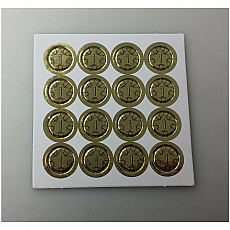
Pretzel Games Challengers! - Glückstaler ? Bonus Tokens 311386Die Glückstaler geben dir die Möglichkeit, zusätzliche Male deine Karten in der Deck-Phase abzuwerfen, um so hoffentlich die benötigte Karte zu ziehen! 1 x Challengers! - Glückstaler ? Bonus Tokens Anleitung in: (teilweise nur als Downl6,87 €*Versand: 4,90 €Sichere Weiterleitung zum Anbieter
-
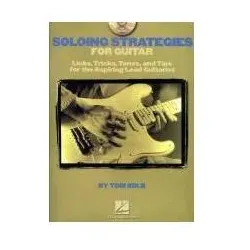
Soloing Strategies for Guitar: Licks, Tricks, Tones, and Tips for the Aspiring Lead Guitarist, Sachbücher von Tom Kolb"Soloing Strategies for Guitar: Licks, Tricks, Tones, and Tips for the Aspiring Lead Guitarist" ist ein umfassendes Fachbuch, das sich an angehende Lead-Gitarrist*innen richtet. Verfasst von Tom Kolb, bietet dieses Taschenbuch eine Vielzahl von Techniken und Strategien, die darauf abzielen, das Spielniveau zu verbessern und die Kreativität beim Solieren zu fördern. Die Inhalte sind in englischer Sprache verfasst und decken verschiedene Aspekte des Gitarrenspiels ab, einschliesslich Licks, Tricks und klanglicher Gestaltung. Mit einem Format von 228 mm in der Breite und 12 mm in der Höhe ist das Buch handlich und eignet sich sowohl für das Studium zu Hause als auch für den Einsatz unterwegs. Die Veröffentlichung aus dem Jahr 2009 ist Teil der Fachliteratur im Bereich Kunst, Musik und Design und bietet wertvolle Einblicke für alle, die ihre Fähigkeiten als Gitarrist*in weiterentwickeln möchten. Dieses Buch ist eine nützliche Ressource für alle, die sich mit den Feinheiten des Gitarrensolos auseinandersetzen möchten und nach praktischen Tipps suchen, um ihren eigenen Stil zu finden.31,50 €*Versand: 0,00 €Sichere Weiterleitung zum Anbieter
-
The Last Ninja Collection + Bonus Games - Nintendo Switch - Action/Abenteuer - PEGI 7The Last Ninja Collection + Bonus Games brings together, for the first time, SEVEN of the greatest retro fighting games of the era! This exciting Limited Edition Kickstarter project was fully funded in 37 minutes! We would like to thank the dedicated fans of The Last Ninja series for all their support. A tribute to the golden era of computer gaming that brings together 7 iconic titles for the first time, with exclusive memorabilia. This is more than a collection, it's a celebration of gaming history and the preservation of pioneering games from the '80's & '90's.31,59 €*Versand: 2,99 €Sichere Weiterleitung zum Anbieter
-
Was ist AppData Roaming?
AppData Roaming ist ein Ordner auf einem Windows-Betriebssystem, der für die Speicherung von Anwendungsdaten verwendet wird. In diesem Ordner werden Benutzerdaten und Einstellungen für bestimmte Programme gespeichert, die für alle Benutzerkonten auf dem Computer zugänglich sein sollen. Dies ermöglicht es Anwendungen, ihre Daten zwischen verschiedenen Benutzerkonten oder Computern zu synchronisieren. **
-
Wie finde ich AppData Ordner?
Um den AppData-Ordner auf einem Windows-Computer zu finden, musst du zunächst den Windows Explorer öffnen. Anschließend klickst du auf die Schaltfläche "Ansicht" in der oberen Menüleiste und aktivierst die Option "Ausgeblendete Elemente anzeigen". Dadurch werden versteckte Dateien und Ordner sichtbar, darunter auch der AppData-Ordner. Du kannst dann den Pfad C:\Benutzer\DeinBenutzername\AppData eingeben, um direkt zum AppData-Ordner zu gelangen. Alternativ kannst du auch "%appdata%" in das Suchfeld des Windows Explorers eingeben, um direkt zum Roaming-Ordner innerhalb des AppData-Ordners zu gelangen. **
-
Ist der AppData-Ordner wichtig?
Ja, der AppData-Ordner ist wichtig, da er von Windows verwendet wird, um Anwendungsdaten für Benutzerprofile zu speichern. Viele Anwendungen speichern dort Konfigurationsdateien, Zwischenspeicher und andere Daten, die für ihre ordnungsgemäße Funktion erforderlich sind. Es wird empfohlen, den AppData-Ordner nicht zu löschen oder zu verschieben, da dies zu Problemen mit Anwendungen führen kann. **
-
Wie öffne ich das AppData-Fenster?
Um das AppData-Fenster zu öffnen, musst du zunächst den Windows Explorer öffnen. Dann musst du in der Adressleiste "%appdata%" eingeben und Enter drücken. Dadurch gelangst du direkt zum AppData-Ordner. **
Ähnliche Suchbegriffe für AppData
-
Songwriting Strategies, Fachbücher von Mark SimosDas Fachbuch "Songwriting Strategies" von Berklee Press Publications bietet eine umfassende Anleitung für angehende und erfahrene Songwriter. Es ermöglicht den Leser*innen, Songs aus verschiedenen Perspektiven zu entwickeln, sei es durch Melodie, Text, Harmonie, Rhythmus oder kreative Ideen. Durch eine Kombination aus Diskussionen, praktischen Übungen und notierten Beispielen wird die Fähigkeit zur Songgestaltung gefördert. Der Ansatz des Buches zielt darauf ab, die emotionale und bedeutungsvolle Integrität der Songs zu unterstützen und die Produktivität sowie Vielseitigkeit der Schreibenden zu steigern. Leser*innen lernen, wie sie neue Ideen für Songs entdecken, Schreibblockaden überwinden und starke Songstrukturen entwickeln können. Dieses Buch ist ein wertvolles Werkzeug für alle, die ihre Fähigkeiten im Songwriting erweitern möchten.42,50 €*Versand: 0,00 €Sichere Weiterleitung zum Anbieter
-
Fehlt der Minecraft AppData Mods Ordner?
Es ist möglich, dass der Minecraft AppData Mods Ordner fehlt, wenn du Minecraft auf einer anderen Plattform als Windows verwendest. Auf Mac und Linux befindet sich der Mods Ordner normalerweise im Minecraft-Verzeichnis. Wenn du den Mods Ordner nicht finden kannst, kannst du ihn manuell erstellen, um Mods zu installieren. **
-
Wie finde ich den Ordner AppData?
Um den Ordner AppData zu finden, musst du zunächst den Windows Explorer öffnen. Klicke dann auf die Suchleiste oben und gebe "%appdata%" ein. Drücke Enter und es sollte dich direkt zum AppData-Ordner führen. Alternativ kannst du auch den Pfad "C:\Benutzer\DeinBenutzername\AppData" manuell eingeben, um den Ordner zu finden. Stelle sicher, dass du versteckte Dateien und Ordner anzeigen lässt, da der AppData-Ordner standardmäßig ausgeblendet ist. Wenn du den Ordner weiterhin nicht finden kannst, kannst du auch in der Systemsteuerung unter "Ordneroptionen" nachsehen, ob die Option zum Anzeigen versteckter Dateien aktiviert ist. **
-
Wo finde ich den Ordner AppData?
Der Ordner AppData befindet sich normalerweise im Benutzerverzeichnis auf einem Windows-Betriebssystem. Um darauf zuzugreifen, kannst du die Tastenkombination Windows + R drücken, " %appdata% " eingeben und auf "OK" klicken. Alternativ kannst du auch über den Datei-Explorer navigieren, indem du zu "C:\Benutzer\DeinBenutzername\" gehst und dort den Ordner "AppData" findest. Beachte jedoch, dass der Ordner standardmäßig ausgeblendet ist, also musst du möglicherweise die Option "Ausgeblendete Elemente einblenden" aktivieren. **
-
Wie kopiere ich den AppData-Ordner?
Um den AppData-Ordner zu kopieren, öffne den Windows Explorer und navigiere zu "C:\Benutzer\[Dein Benutzername]". Dort findest du den Ordner "AppData". Klicke mit der rechten Maustaste auf den Ordner und wähle "Kopieren". Navigiere dann zu dem Zielort, an dem du den Ordner kopieren möchtest, klicke mit der rechten Maustaste und wähle "Einfügen". **
* Alle Preise verstehen sich inklusive der gesetzlichen Mehrwertsteuer und ggf. zuzüglich Versandkosten. Die Angebotsinformationen basieren auf den Angaben des jeweiligen Shops und werden über automatisierte Prozesse aktualisiert. Eine Aktualisierung in Echtzeit findet nicht statt, so dass es im Einzelfall zu Abweichungen kommen kann. ** Hinweis: Teile dieses Inhalts wurden von KI erstellt.