Domain top10casinoonline.de kaufen?
Wir ziehen mit dem Projekt
top10casinoonline.de um.
Sind Sie am Kauf der Domain
top10casinoonline.de interessiert?
domain@kv-gmbh.de · 0541-91531010
Domain top10casinoonline.de kaufen?
Wo ist die Eingabeaufforderung?
Die Eingabeaufforderung ist ein Befehlszeilen-Tool, das auf Windows-Computern verfügbar ist. Sie ermöglicht es Benutzern, Befehle direkt in das System einzugeben, um verschiedene Aufgaben auszuführen. Um die Eingabeaufforderung zu öffnen, können Sie nach "cmd" suchen oder "Eingabeaufforderung" im Startmenü eingeben. Alternativ können Sie auch die Tastenkombination "Windows + R" drücken und "cmd" eingeben. Die Eingabeaufforderung ist ein leistungsstarkes Werkzeug für fortgeschrittene Benutzer, um verschiedene Systemoperationen durchzuführen. Wenn Sie Probleme haben, die Eingabeaufforderung zu finden, können Sie auch in der Systemsteuerung oder im Windows-Verzeichnis danach suchen. **
Was ist eine Eingabeaufforderung?
Eine Eingabeaufforderung ist ein Text oder ein Symbol, das auf einem Computerbildschirm angezeigt wird und den Benutzer dazu auffordert, eine bestimmte Aktion auszuführen. Dies kann beispielsweise das Eingeben eines Befehls, einer Anfrage oder einer Information sein. Die Eingabeaufforderung wird häufig in einem Terminal oder einer Kommandozeile verwendet, um mit dem Betriebssystem zu interagieren. Sie ermöglicht es dem Benutzer, Befehle direkt an das System zu senden, um bestimmte Aufgaben auszuführen oder Informationen abzurufen. In der Regel wird die Eingabeaufforderung durch ein blinkendes Cursor-Symbol angezeigt, das darauf wartet, dass der Benutzer seine Eingabe eingibt. **

Ähnliche Suchbegriffe für Eingabeaufforderung
Top-Angebote
Produkte zum Begriff Eingabeaufforderung:
-
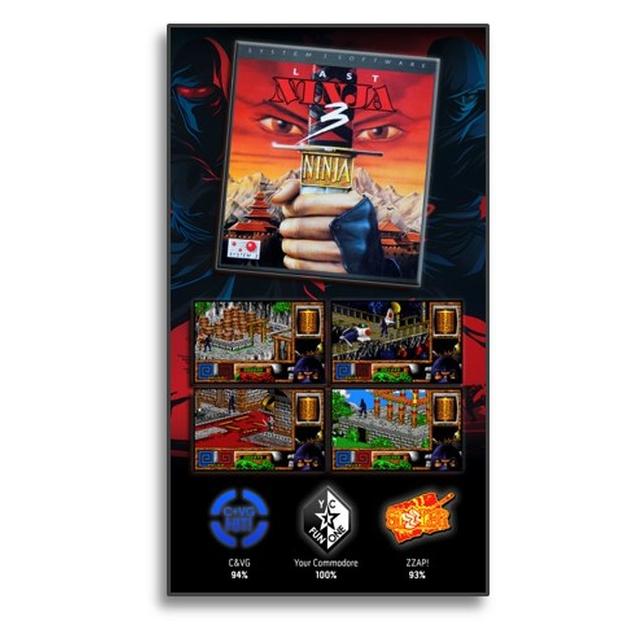
The Last Ninja Collection + Bonus Games - Nintendo Switch - Action/Abenteuer - PEGI 7The Last Ninja Collection + Bonus Games brings together, for the first time, SEVEN of the greatest retro fighting games of the era! This exciting Limited Edition Kickstarter project was fully funded in 37 minutes! We would like to thank the dedicated fans of The Last Ninja series for all their support. A tribute to the golden era of computer gaming that brings together 7 iconic titles for the first time, with exclusive memorabilia. This is more than a collection, it's a celebration of gaming history and the preservation of pioneering games from the '80's & '90's.31,59 €*Versand: 2,99 €Sichere Weiterleitung zum Anbieter
-
Gorilla Tips Finger Tips XS TransparentGorilla Tips Finger Tips XS Fingerschützer, ultimative Lösung für Fingerschmerzen, ideal für diejenigen die nicht so häufig spielen, schmerzfreies spielen, abwaschbar und wiederverwendbar, Transparent, Größe XS Zeigefinger Umfang 38-44mm13,50 €*Versand: 2,99 €Sichere Weiterleitung zum Anbieter
-
Gorilla Tips Finger Tips S TransparentGorilla Tips Finger Tips S Fingerschützer, ultimative Lösung für Fingerschmerzen, ideal für diejenigen die nicht so häufig spielen, schmerzfreies spielen, abwaschbar und wiederverwendbar, Transparent, Größe S Zeigerfinger Umfang 44-51mm13,50 €*Versand: 2,99 €Sichere Weiterleitung zum Anbieter
-
Gorilla Tips Finger Tips M TransparentGorilla Tips Finger Tips M Fingerschützer, ultimative Lösung für Fingerschmerzen, ideal für diejenigen die nicht so häufig spielen, schmerzfreies spielen, abwaschbar und wiederverwendbar, Transparent, Größe M Zeigefinger Umfang 51-57mm13,50 €*Versand: 2,99 €Sichere Weiterleitung zum Anbieter


-
Wie benutzt man die Eingabeaufforderung?
Die Eingabeaufforderung ist ein Befehlszeilen-Interface, das es Benutzern ermöglicht, direkt mit dem Betriebssystem zu interagieren. Um die Eingabeaufforderung zu nutzen, muss man zuerst das Programm öffnen, indem man "cmd" in das Suchfeld eingibt und die Eingabetaste drückt. Danach kann man verschiedene Befehle eingeben, um Dateien zu erstellen, zu kopieren, zu löschen oder andere Systemoperationen durchzuführen. Es ist wichtig, die Befehle genau zu kennen und korrekt einzugeben, da falsche Eingaben zu unerwünschten Ergebnissen führen können. Die Eingabeaufforderung ist ein leistungsstarkes Werkzeug, das erfahrenen Benutzern erweiterte Kontrolle über ihr Betriebssystem bietet. **
-
Wo finde ich die Eingabeaufforderung?
Die Eingabeaufforderung ist ein Programm, das auf Windows-Computern verfügbar ist und es ermöglicht, Befehle direkt in das Betriebssystem einzugeben. Um die Eingabeaufforderung zu öffnen, kannst du entweder nach "cmd" im Startmenü suchen oder die Tastenkombination "Windows + R" drücken und dann "cmd" eingeben. Alternativ kannst du auch über das Kontextmenü eines Ordners oder Laufwerks die Option "Eingabeaufforderung hier öffnen" auswählen. Einmal geöffnet, kannst du verschiedene Befehle eingeben, um Dateien zu verwalten, Programme zu starten oder Systemeinstellungen zu ändern. **
-
Wie öffne ich die Eingabeaufforderung?
Um die Eingabeaufforderung zu öffnen, kannst du auf Windows-Systemen die Tastenkombination "Windows + R" drücken und dann "cmd" eingeben. Alternativ kannst du auch im Startmenü nach "Eingabeaufforderung" suchen und darauf klicken. Auf Mac-Systemen kannst du die Spotlight-Suche öffnen und nach "Terminal" suchen, um das Terminal zu öffnen. Auf Linux-Systemen kannst du die Tastenkombination "Strg + Alt + T" drücken, um das Terminal zu öffnen. In allen Fällen wird die Eingabeaufforderung geöffnet, in der du Befehle eingeben und mit dem System interagieren kannst. **
-
Wie komm ich in die Eingabeaufforderung?
Um in die Eingabeaufforderung zu gelangen, musst du je nach Betriebssystem unterschiedliche Schritte befolgen. Bei Windows kannst du die Eingabeaufforderung öffnen, indem du nach "cmd" suchst und das Programm ausführst. Bei macOS findest du die Eingabeaufforderung unter "Programme" > "Dienstprogramme" > "Terminal". Auf Linux-Systemen kannst du die Eingabeaufforderung über das Terminal öffnen, das oft über die Startleiste oder das Anwendungsmenü zugänglich ist. Alternativ kannst du auch die Tastenkombination Strg + Alt + T verwenden, um das Terminal zu öffnen. Sobald du die Eingabeaufforderung geöffnet hast, kannst du Befehle eingeben, um verschiedene Aufgaben auszuführen. **

Wie öffne ich die Administrator Eingabeaufforderung?
Um die Administrator-Eingabeaufforderung zu öffnen, kannst du entweder das Startmenü öffnen und nach "cmd" suchen. Dann klicke mit der rechten Maustaste auf "Eingabeaufforderung" und wähle "Als Administrator ausführen". Alternativ kannst du auch die Tastenkombination "Windows + X" drücken und die Option "Eingabeaufforderung (Administrator)" auswählen. Eine weitere Möglichkeit ist es, im Startmenü mit der rechten Maustaste auf das Windows-Symbol zu klicken und "Windows PowerShell (Administrator)" auszuwählen. Dadurch öffnet sich die Eingabeaufforderung mit Administratorrechten. **
Wie kann ich die Eingabeaufforderung öffnen?
Um die Eingabeaufforderung zu öffnen, kannst du auf einem Windows-Computer die Tastenkombination "Windows + R" drücken und dann "cmd" eingeben. Alternativ kannst du auch im Startmenü nach "Eingabeaufforderung" suchen und darauf klicken. Auf einem Mac-Computer kannst du das Terminal öffnen, indem du im Finder unter "Programme" den Ordner "Dienstprogramme" öffnest und dort das Terminal auswählst. In beiden Fällen wird ein schwarzes Fenster geöffnet, in dem du Befehle eingeben und mit dem System interagieren kannst. Hast du noch Fragen dazu? **
Top-Angebote
Produkte zum Begriff Eingabeaufforderung:
-
Pretzel Games Challengers! - Glückstaler ? Bonus Tokens 311386Die Glückstaler geben dir die Möglichkeit, zusätzliche Male deine Karten in der Deck-Phase abzuwerfen, um so hoffentlich die benötigte Karte zu ziehen! 1 x Challengers! - Glückstaler ? Bonus Tokens Anleitung in: (teilweise nur als Downl6,87 €*Versand: 4,90 €Sichere Weiterleitung zum Anbieter
-
Soloing Strategies for Guitar: Licks, Tricks, Tones, and Tips for the Aspiring Lead Guitarist, Sachbücher von Tom Kolb"Soloing Strategies for Guitar: Licks, Tricks, Tones, and Tips for the Aspiring Lead Guitarist" ist ein umfassendes Fachbuch, das sich an angehende Lead-Gitarrist*innen richtet. Verfasst von Tom Kolb, bietet dieses Taschenbuch eine Vielzahl von Techniken und Strategien, die darauf abzielen, das Spielniveau zu verbessern und die Kreativität beim Solieren zu fördern. Die Inhalte sind in englischer Sprache verfasst und decken verschiedene Aspekte des Gitarrenspiels ab, einschliesslich Licks, Tricks und klanglicher Gestaltung. Mit einem Format von 228 mm in der Breite und 12 mm in der Höhe ist das Buch handlich und eignet sich sowohl für das Studium zu Hause als auch für den Einsatz unterwegs. Die Veröffentlichung aus dem Jahr 2009 ist Teil der Fachliteratur im Bereich Kunst, Musik und Design und bietet wertvolle Einblicke für alle, die ihre Fähigkeiten als Gitarrist*in weiterentwickeln möchten. Dieses Buch ist eine nützliche Ressource für alle, die sich mit den Feinheiten des Gitarrensolos auseinandersetzen möchten und nach praktischen Tipps suchen, um ihren eigenen Stil zu finden.31,50 €*Versand: 0,00 €Sichere Weiterleitung zum Anbieter
-
The Last Ninja Collection + Bonus Games - Nintendo Switch - Action/Abenteuer - PEGI 7The Last Ninja Collection + Bonus Games brings together, for the first time, SEVEN of the greatest retro fighting games of the era! This exciting Limited Edition Kickstarter project was fully funded in 37 minutes! We would like to thank the dedicated fans of The Last Ninja series for all their support. A tribute to the golden era of computer gaming that brings together 7 iconic titles for the first time, with exclusive memorabilia. This is more than a collection, it's a celebration of gaming history and the preservation of pioneering games from the '80's & '90's.31,59 €*Versand: 2,99 €Sichere Weiterleitung zum Anbieter
-
Gorilla Tips Finger Tips XS TransparentGorilla Tips Finger Tips XS Fingerschützer, ultimative Lösung für Fingerschmerzen, ideal für diejenigen die nicht so häufig spielen, schmerzfreies spielen, abwaschbar und wiederverwendbar, Transparent, Größe XS Zeigefinger Umfang 38-44mm13,50 €*Versand: 2,99 €Sichere Weiterleitung zum Anbieter
-
Wo ist die Eingabeaufforderung?
Die Eingabeaufforderung ist ein Befehlszeilen-Tool, das auf Windows-Computern verfügbar ist. Sie ermöglicht es Benutzern, Befehle direkt in das System einzugeben, um verschiedene Aufgaben auszuführen. Um die Eingabeaufforderung zu öffnen, können Sie nach "cmd" suchen oder "Eingabeaufforderung" im Startmenü eingeben. Alternativ können Sie auch die Tastenkombination "Windows + R" drücken und "cmd" eingeben. Die Eingabeaufforderung ist ein leistungsstarkes Werkzeug für fortgeschrittene Benutzer, um verschiedene Systemoperationen durchzuführen. Wenn Sie Probleme haben, die Eingabeaufforderung zu finden, können Sie auch in der Systemsteuerung oder im Windows-Verzeichnis danach suchen. **
-
Was ist eine Eingabeaufforderung?
Eine Eingabeaufforderung ist ein Text oder ein Symbol, das auf einem Computerbildschirm angezeigt wird und den Benutzer dazu auffordert, eine bestimmte Aktion auszuführen. Dies kann beispielsweise das Eingeben eines Befehls, einer Anfrage oder einer Information sein. Die Eingabeaufforderung wird häufig in einem Terminal oder einer Kommandozeile verwendet, um mit dem Betriebssystem zu interagieren. Sie ermöglicht es dem Benutzer, Befehle direkt an das System zu senden, um bestimmte Aufgaben auszuführen oder Informationen abzurufen. In der Regel wird die Eingabeaufforderung durch ein blinkendes Cursor-Symbol angezeigt, das darauf wartet, dass der Benutzer seine Eingabe eingibt. **
-
Wie benutzt man die Eingabeaufforderung?
Die Eingabeaufforderung ist ein Befehlszeilen-Interface, das es Benutzern ermöglicht, direkt mit dem Betriebssystem zu interagieren. Um die Eingabeaufforderung zu nutzen, muss man zuerst das Programm öffnen, indem man "cmd" in das Suchfeld eingibt und die Eingabetaste drückt. Danach kann man verschiedene Befehle eingeben, um Dateien zu erstellen, zu kopieren, zu löschen oder andere Systemoperationen durchzuführen. Es ist wichtig, die Befehle genau zu kennen und korrekt einzugeben, da falsche Eingaben zu unerwünschten Ergebnissen führen können. Die Eingabeaufforderung ist ein leistungsstarkes Werkzeug, das erfahrenen Benutzern erweiterte Kontrolle über ihr Betriebssystem bietet. **
-
Wo finde ich die Eingabeaufforderung?
Die Eingabeaufforderung ist ein Programm, das auf Windows-Computern verfügbar ist und es ermöglicht, Befehle direkt in das Betriebssystem einzugeben. Um die Eingabeaufforderung zu öffnen, kannst du entweder nach "cmd" im Startmenü suchen oder die Tastenkombination "Windows + R" drücken und dann "cmd" eingeben. Alternativ kannst du auch über das Kontextmenü eines Ordners oder Laufwerks die Option "Eingabeaufforderung hier öffnen" auswählen. Einmal geöffnet, kannst du verschiedene Befehle eingeben, um Dateien zu verwalten, Programme zu starten oder Systemeinstellungen zu ändern. **
Ähnliche Suchbegriffe für Eingabeaufforderung
-
Gorilla Tips Finger Tips S TransparentGorilla Tips Finger Tips S Fingerschützer, ultimative Lösung für Fingerschmerzen, ideal für diejenigen die nicht so häufig spielen, schmerzfreies spielen, abwaschbar und wiederverwendbar, Transparent, Größe S Zeigerfinger Umfang 44-51mm13,50 €*Versand: 2,99 €Sichere Weiterleitung zum Anbieter
-
Gorilla Tips Finger Tips M TransparentGorilla Tips Finger Tips M Fingerschützer, ultimative Lösung für Fingerschmerzen, ideal für diejenigen die nicht so häufig spielen, schmerzfreies spielen, abwaschbar und wiederverwendbar, Transparent, Größe M Zeigefinger Umfang 51-57mm13,50 €*Versand: 2,99 €Sichere Weiterleitung zum Anbieter
-
Gorilla Tips Finger Tips L TransparentGorilla Tips Finger Tips L Fingerschützer, ultimative Lösung für Fingerschmerzen, ideal für diejenigen die nicht so häufig spielen, schmerzfreies spielen, abwaschbar und wiederverwendbar, Transparent, Größe L Zeigefinger Umfang 57mm oder größer16,50 €*Versand: 2,99 €Sichere Weiterleitung zum Anbieter
-
Wie öffne ich die Eingabeaufforderung?
Um die Eingabeaufforderung zu öffnen, kannst du auf Windows-Systemen die Tastenkombination "Windows + R" drücken und dann "cmd" eingeben. Alternativ kannst du auch im Startmenü nach "Eingabeaufforderung" suchen und darauf klicken. Auf Mac-Systemen kannst du die Spotlight-Suche öffnen und nach "Terminal" suchen, um das Terminal zu öffnen. Auf Linux-Systemen kannst du die Tastenkombination "Strg + Alt + T" drücken, um das Terminal zu öffnen. In allen Fällen wird die Eingabeaufforderung geöffnet, in der du Befehle eingeben und mit dem System interagieren kannst. **
-
Wie komm ich in die Eingabeaufforderung?
Um in die Eingabeaufforderung zu gelangen, musst du je nach Betriebssystem unterschiedliche Schritte befolgen. Bei Windows kannst du die Eingabeaufforderung öffnen, indem du nach "cmd" suchst und das Programm ausführst. Bei macOS findest du die Eingabeaufforderung unter "Programme" > "Dienstprogramme" > "Terminal". Auf Linux-Systemen kannst du die Eingabeaufforderung über das Terminal öffnen, das oft über die Startleiste oder das Anwendungsmenü zugänglich ist. Alternativ kannst du auch die Tastenkombination Strg + Alt + T verwenden, um das Terminal zu öffnen. Sobald du die Eingabeaufforderung geöffnet hast, kannst du Befehle eingeben, um verschiedene Aufgaben auszuführen. **
-
Wie öffne ich die Administrator Eingabeaufforderung?
Um die Administrator-Eingabeaufforderung zu öffnen, kannst du entweder das Startmenü öffnen und nach "cmd" suchen. Dann klicke mit der rechten Maustaste auf "Eingabeaufforderung" und wähle "Als Administrator ausführen". Alternativ kannst du auch die Tastenkombination "Windows + X" drücken und die Option "Eingabeaufforderung (Administrator)" auswählen. Eine weitere Möglichkeit ist es, im Startmenü mit der rechten Maustaste auf das Windows-Symbol zu klicken und "Windows PowerShell (Administrator)" auszuwählen. Dadurch öffnet sich die Eingabeaufforderung mit Administratorrechten. **
-
Wie kann ich die Eingabeaufforderung öffnen?
Um die Eingabeaufforderung zu öffnen, kannst du auf einem Windows-Computer die Tastenkombination "Windows + R" drücken und dann "cmd" eingeben. Alternativ kannst du auch im Startmenü nach "Eingabeaufforderung" suchen und darauf klicken. Auf einem Mac-Computer kannst du das Terminal öffnen, indem du im Finder unter "Programme" den Ordner "Dienstprogramme" öffnest und dort das Terminal auswählst. In beiden Fällen wird ein schwarzes Fenster geöffnet, in dem du Befehle eingeben und mit dem System interagieren kannst. Hast du noch Fragen dazu? **
* Alle Preise verstehen sich inklusive der gesetzlichen Mehrwertsteuer und ggf. zuzüglich Versandkosten. Die Angebotsinformationen basieren auf den Angaben des jeweiligen Shops und werden über automatisierte Prozesse aktualisiert. Eine Aktualisierung in Echtzeit findet nicht statt, so dass es im Einzelfall zu Abweichungen kommen kann. ** Hinweis: Teile dieses Inhalts wurden von KI erstellt.