Domain top10casinoonline.de kaufen?
Wir ziehen mit dem Projekt
top10casinoonline.de um.
Sind Sie am Kauf der Domain
top10casinoonline.de interessiert?
domain@kv-gmbh.de · 0541-91531010
Domain top10casinoonline.de kaufen?
Was ist der Unterschied zwischen GameObject und GameObject?
Es gibt keinen Unterschied zwischen "GameObject" und "GameObject". Beide Begriffe beziehen sich auf dasselbe Konzept in der Unity Engine. "GameObject" ist der Name der Klasse, die die grundlegende Einheit in der Unity-Szene darstellt. **
Wie deaktiviere ich ein Unity-GameObject?
Um ein Unity-GameObject zu deaktivieren, kannst du die Methode "SetActive(false)" verwenden. Dadurch wird das GameObject und alle seine Komponenten deaktiviert und sind nicht mehr sichtbar oder interagierbar. Du kannst es später wieder aktivieren, indem du "SetActive(true)" aufrufst. **
Ähnliche Suchbegriffe für Gameobject
Top-Angebote
Produkte zum Begriff Gameobject:
-
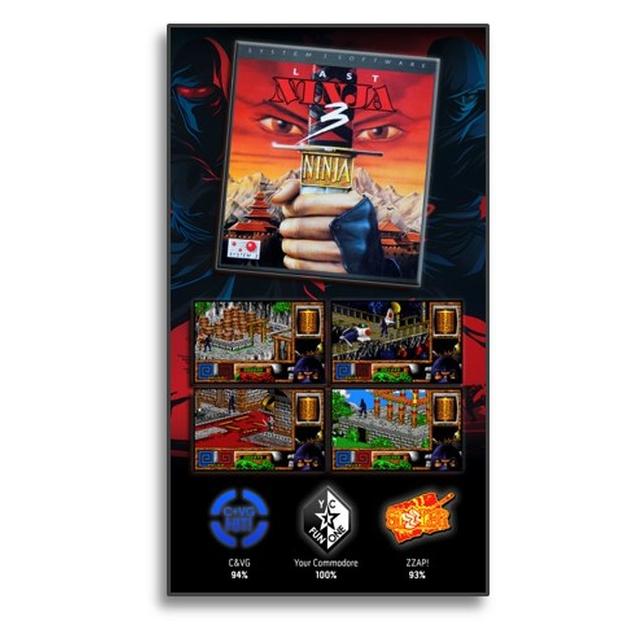
The Last Ninja Collection + Bonus Games - Nintendo Switch - Action/Abenteuer - PEGI 7The Last Ninja Collection + Bonus Games brings together, for the first time, SEVEN of the greatest retro fighting games of the era! This exciting Limited Edition Kickstarter project was fully funded in 37 minutes! We would like to thank the dedicated fans of The Last Ninja series for all their support. A tribute to the golden era of computer gaming that brings together 7 iconic titles for the first time, with exclusive memorabilia. This is more than a collection, it's a celebration of gaming history and the preservation of pioneering games from the '80's & '90's.31,59 €*Versand: 2,99 €Sichere Weiterleitung zum Anbieter
-
Gorilla Tips Finger Tips XS TransparentGorilla Tips Finger Tips XS Fingerschützer, ultimative Lösung für Fingerschmerzen, ideal für diejenigen die nicht so häufig spielen, schmerzfreies spielen, abwaschbar und wiederverwendbar, Transparent, Größe XS Zeigefinger Umfang 38-44mm13,50 €*Versand: 2,99 €Sichere Weiterleitung zum Anbieter
-
Gorilla Tips Finger Tips S TransparentGorilla Tips Finger Tips S Fingerschützer, ultimative Lösung für Fingerschmerzen, ideal für diejenigen die nicht so häufig spielen, schmerzfreies spielen, abwaschbar und wiederverwendbar, Transparent, Größe S Zeigerfinger Umfang 44-51mm13,50 €*Versand: 2,99 €Sichere Weiterleitung zum Anbieter
-
Gorilla Tips Finger Tips M TransparentGorilla Tips Finger Tips M Fingerschützer, ultimative Lösung für Fingerschmerzen, ideal für diejenigen die nicht so häufig spielen, schmerzfreies spielen, abwaschbar und wiederverwendbar, Transparent, Größe M Zeigefinger Umfang 51-57mm13,50 €*Versand: 2,99 €Sichere Weiterleitung zum Anbieter


-
Wie kann ich in Unity ein GameObject aus einer Szene zu einem GameObject aus einer anderen Szene teleportieren?
Um ein GameObject von einer Szene in eine andere zu teleportieren, kannst du die Methode `DontDestroyOnLoad()` verwenden, um sicherzustellen, dass das GameObject beim Wechsel der Szene nicht zerstört wird. Du kannst dann die `SceneManager.LoadScene()`-Methode aufrufen, um zur anderen Szene zu wechseln, und das GameObject in der neuen Szene wiederherstellen. Du musst jedoch sicherstellen, dass das GameObject in beiden Szenen vorhanden ist und dass du die Referenz darauf in der neuen Szene aktualisierst. **
-
Wie kann ich ein GameObject an einem Punkt drehen?
Um ein GameObject an einem Punkt zu drehen, kannst du die Methode "RotateAround" verwenden. Diese Methode erwartet den Punkt, um den das GameObject gedreht werden soll, sowie die Achse und den Winkel der Drehung. Du kannst beispielsweise den folgenden Code verwenden, um ein GameObject um den Punkt (0,0,0) entlang der Y-Achse um 90 Grad zu drehen: ``` transform.RotateAround(Vector3.zero, Vector3.up, 90); ``` **
-
Wie erstelle ich einen Unity2D-Trigger für ein GameObject?
Um einen Unity2D-Trigger für ein GameObject zu erstellen, musst du zunächst sicherstellen, dass das GameObject einen Collider2D-Komponenten hat. Dann füge dem Collider2D-Komponenten einen Rigidbody2D-Komponenten hinzu, wenn noch keiner vorhanden ist. Anschließend kannst du ein Skript erstellen, das die OnTrigger-Funktion implementiert, um auf den Trigger zu reagieren. **
-
Wie bewegt man einen Unity-Spieler zu einem GameObject?
Um einen Unity-Spieler zu einem GameObject zu bewegen, kann man die Position des Spielers auf die Position des GameObjects setzen. Dazu kann man die Methode "transform.position" verwenden und die gewünschte Position des GameObjects übergeben. Alternativ kann man auch die Methode "transform.Translate" verwenden, um den Spieler relativ zu seinem aktuellen Standort zu bewegen. **

Wie kann man ein Unity GameObject auf einem Canvas anzeigen?
Um ein Unity GameObject auf einem Canvas anzuzeigen, muss das GameObject ein UI-Element sein. Dazu kann man entweder ein UI-Element-Komponente wie z.B. Image oder Text hinzufügen oder ein UI-Element-Primitiv wie z.B. Button oder Panel erstellen. Anschließend kann man das GameObject dem Canvas hinzufügen, entweder indem man es als Kind-Objekt des Canvas platziert oder indem man es per Skript dem Canvas hinzufügt. **
Wie kann ich ein Unity GameObject hinter der Kamera löschen?
Um ein Unity GameObject hinter der Kamera zu löschen, kannst du entweder die Position des GameObjects so ändern, dass es außerhalb des Sichtbereichs der Kamera liegt, oder du kannst das GameObject deaktivieren, indem du die Methode "SetActive(false)" aufrufst. Beide Methoden sorgen dafür, dass das GameObject nicht mehr gerendert wird und somit unsichtbar ist. **
Top-Angebote
Produkte zum Begriff Gameobject:
-
Pretzel Games Challengers! - Glückstaler ? Bonus Tokens 311386Die Glückstaler geben dir die Möglichkeit, zusätzliche Male deine Karten in der Deck-Phase abzuwerfen, um so hoffentlich die benötigte Karte zu ziehen! 1 x Challengers! - Glückstaler ? Bonus Tokens Anleitung in: (teilweise nur als Downl6,87 €*Versand: 4,90 €Sichere Weiterleitung zum Anbieter
-
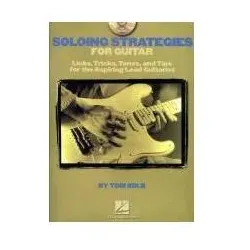
Soloing Strategies for Guitar: Licks, Tricks, Tones, and Tips for the Aspiring Lead Guitarist, Sachbücher von Tom Kolb"Soloing Strategies for Guitar: Licks, Tricks, Tones, and Tips for the Aspiring Lead Guitarist" ist ein umfassendes Fachbuch, das sich an angehende Lead-Gitarrist*innen richtet. Verfasst von Tom Kolb, bietet dieses Taschenbuch eine Vielzahl von Techniken und Strategien, die darauf abzielen, das Spielniveau zu verbessern und die Kreativität beim Solieren zu fördern. Die Inhalte sind in englischer Sprache verfasst und decken verschiedene Aspekte des Gitarrenspiels ab, einschliesslich Licks, Tricks und klanglicher Gestaltung. Mit einem Format von 228 mm in der Breite und 12 mm in der Höhe ist das Buch handlich und eignet sich sowohl für das Studium zu Hause als auch für den Einsatz unterwegs. Die Veröffentlichung aus dem Jahr 2009 ist Teil der Fachliteratur im Bereich Kunst, Musik und Design und bietet wertvolle Einblicke für alle, die ihre Fähigkeiten als Gitarrist*in weiterentwickeln möchten. Dieses Buch ist eine nützliche Ressource für alle, die sich mit den Feinheiten des Gitarrensolos auseinandersetzen möchten und nach praktischen Tipps suchen, um ihren eigenen Stil zu finden.31,50 €*Versand: 0,00 €Sichere Weiterleitung zum Anbieter
-
The Last Ninja Collection + Bonus Games - Nintendo Switch - Action/Abenteuer - PEGI 7The Last Ninja Collection + Bonus Games brings together, for the first time, SEVEN of the greatest retro fighting games of the era! This exciting Limited Edition Kickstarter project was fully funded in 37 minutes! We would like to thank the dedicated fans of The Last Ninja series for all their support. A tribute to the golden era of computer gaming that brings together 7 iconic titles for the first time, with exclusive memorabilia. This is more than a collection, it's a celebration of gaming history and the preservation of pioneering games from the '80's & '90's.31,59 €*Versand: 2,99 €Sichere Weiterleitung zum Anbieter
-
Gorilla Tips Finger Tips XS TransparentGorilla Tips Finger Tips XS Fingerschützer, ultimative Lösung für Fingerschmerzen, ideal für diejenigen die nicht so häufig spielen, schmerzfreies spielen, abwaschbar und wiederverwendbar, Transparent, Größe XS Zeigefinger Umfang 38-44mm13,50 €*Versand: 2,99 €Sichere Weiterleitung zum Anbieter
-
Was ist der Unterschied zwischen GameObject und GameObject?
Es gibt keinen Unterschied zwischen "GameObject" und "GameObject". Beide Begriffe beziehen sich auf dasselbe Konzept in der Unity Engine. "GameObject" ist der Name der Klasse, die die grundlegende Einheit in der Unity-Szene darstellt. **
-
Wie deaktiviere ich ein Unity-GameObject?
Um ein Unity-GameObject zu deaktivieren, kannst du die Methode "SetActive(false)" verwenden. Dadurch wird das GameObject und alle seine Komponenten deaktiviert und sind nicht mehr sichtbar oder interagierbar. Du kannst es später wieder aktivieren, indem du "SetActive(true)" aufrufst. **
-
Wie kann ich in Unity ein GameObject aus einer Szene zu einem GameObject aus einer anderen Szene teleportieren?
Um ein GameObject von einer Szene in eine andere zu teleportieren, kannst du die Methode `DontDestroyOnLoad()` verwenden, um sicherzustellen, dass das GameObject beim Wechsel der Szene nicht zerstört wird. Du kannst dann die `SceneManager.LoadScene()`-Methode aufrufen, um zur anderen Szene zu wechseln, und das GameObject in der neuen Szene wiederherstellen. Du musst jedoch sicherstellen, dass das GameObject in beiden Szenen vorhanden ist und dass du die Referenz darauf in der neuen Szene aktualisierst. **
-
Wie kann ich ein GameObject an einem Punkt drehen?
Um ein GameObject an einem Punkt zu drehen, kannst du die Methode "RotateAround" verwenden. Diese Methode erwartet den Punkt, um den das GameObject gedreht werden soll, sowie die Achse und den Winkel der Drehung. Du kannst beispielsweise den folgenden Code verwenden, um ein GameObject um den Punkt (0,0,0) entlang der Y-Achse um 90 Grad zu drehen: ``` transform.RotateAround(Vector3.zero, Vector3.up, 90); ``` **
Ähnliche Suchbegriffe für Gameobject
-
Gorilla Tips Finger Tips S TransparentGorilla Tips Finger Tips S Fingerschützer, ultimative Lösung für Fingerschmerzen, ideal für diejenigen die nicht so häufig spielen, schmerzfreies spielen, abwaschbar und wiederverwendbar, Transparent, Größe S Zeigerfinger Umfang 44-51mm13,50 €*Versand: 2,99 €Sichere Weiterleitung zum Anbieter
-
Gorilla Tips Finger Tips M TransparentGorilla Tips Finger Tips M Fingerschützer, ultimative Lösung für Fingerschmerzen, ideal für diejenigen die nicht so häufig spielen, schmerzfreies spielen, abwaschbar und wiederverwendbar, Transparent, Größe M Zeigefinger Umfang 51-57mm13,50 €*Versand: 2,99 €Sichere Weiterleitung zum Anbieter
-
Gorilla Tips Finger Tips L TransparentGorilla Tips Finger Tips L Fingerschützer, ultimative Lösung für Fingerschmerzen, ideal für diejenigen die nicht so häufig spielen, schmerzfreies spielen, abwaschbar und wiederverwendbar, Transparent, Größe L Zeigefinger Umfang 57mm oder größer16,50 €*Versand: 2,99 €Sichere Weiterleitung zum Anbieter
-
Wie erstelle ich einen Unity2D-Trigger für ein GameObject?
Um einen Unity2D-Trigger für ein GameObject zu erstellen, musst du zunächst sicherstellen, dass das GameObject einen Collider2D-Komponenten hat. Dann füge dem Collider2D-Komponenten einen Rigidbody2D-Komponenten hinzu, wenn noch keiner vorhanden ist. Anschließend kannst du ein Skript erstellen, das die OnTrigger-Funktion implementiert, um auf den Trigger zu reagieren. **
-
Wie bewegt man einen Unity-Spieler zu einem GameObject?
Um einen Unity-Spieler zu einem GameObject zu bewegen, kann man die Position des Spielers auf die Position des GameObjects setzen. Dazu kann man die Methode "transform.position" verwenden und die gewünschte Position des GameObjects übergeben. Alternativ kann man auch die Methode "transform.Translate" verwenden, um den Spieler relativ zu seinem aktuellen Standort zu bewegen. **
-
Wie kann man ein Unity GameObject auf einem Canvas anzeigen?
Um ein Unity GameObject auf einem Canvas anzuzeigen, muss das GameObject ein UI-Element sein. Dazu kann man entweder ein UI-Element-Komponente wie z.B. Image oder Text hinzufügen oder ein UI-Element-Primitiv wie z.B. Button oder Panel erstellen. Anschließend kann man das GameObject dem Canvas hinzufügen, entweder indem man es als Kind-Objekt des Canvas platziert oder indem man es per Skript dem Canvas hinzufügt. **
-
Wie kann ich ein Unity GameObject hinter der Kamera löschen?
Um ein Unity GameObject hinter der Kamera zu löschen, kannst du entweder die Position des GameObjects so ändern, dass es außerhalb des Sichtbereichs der Kamera liegt, oder du kannst das GameObject deaktivieren, indem du die Methode "SetActive(false)" aufrufst. Beide Methoden sorgen dafür, dass das GameObject nicht mehr gerendert wird und somit unsichtbar ist. **
* Alle Preise verstehen sich inklusive der gesetzlichen Mehrwertsteuer und ggf. zuzüglich Versandkosten. Die Angebotsinformationen basieren auf den Angaben des jeweiligen Shops und werden über automatisierte Prozesse aktualisiert. Eine Aktualisierung in Echtzeit findet nicht statt, so dass es im Einzelfall zu Abweichungen kommen kann. ** Hinweis: Teile dieses Inhalts wurden von KI erstellt.